Sabtu, 04 April 2015

APLIKASI PARSING DATA SEDERHANA C#


Parsing Data – String C#


Haiii....
Kali ini saya ingin berbagi apa yang telah saya praktekkan tentang grapichs di C# untuk membuat aplikasi parsing data sederhana pada bahasa pemrograman C#.

TEORI: 
     Protocol komunikasi di internet sudah kita ketahui bahwa sangat bergantung pada format teks. Ketika anda melakukan browsing kegoogle.com, maka yang terjadi adalah pertukaran string teks terus-menerus antara router-router sampai dengan server google. Misalnya awal dari protokol ditandai dengan karakter “abcde”, akhir dari satu paket protokol ditandai dengan flag “edcba”. Kemudian 2 byte berikutnya menunjukkan source port, diikuti 2 byte destination address. Lalu HLEN sebanyak 5 byte yang menunjukkan banyaknya data. Setelah itu data sebanyak HLEN. Terdapat trailer 4 byte, sebelum ditutup CRC 4 byte. Buat program untuk memisah-misahkan satu paket protokol. Misalnya data yang diterima dari internet sebagai berikut: *&(ikh)(abcde304900015halo apa kabar?okeh5986edcbaio test*0iou. Program anda harus bisa mengambil satu paket protokol yang ditandai dengan flag awal dan akhir protokol. Kemudian memisah-misahkan source port, destination , data dan trailer.

Nahh, dari teori diatas kita akan membuat aplikasi untuk parsing data sesuai ketentuan yang diinginkan. Berikut ini langkah-langkah nya :
1. Buka aplikasi sharpdevelop
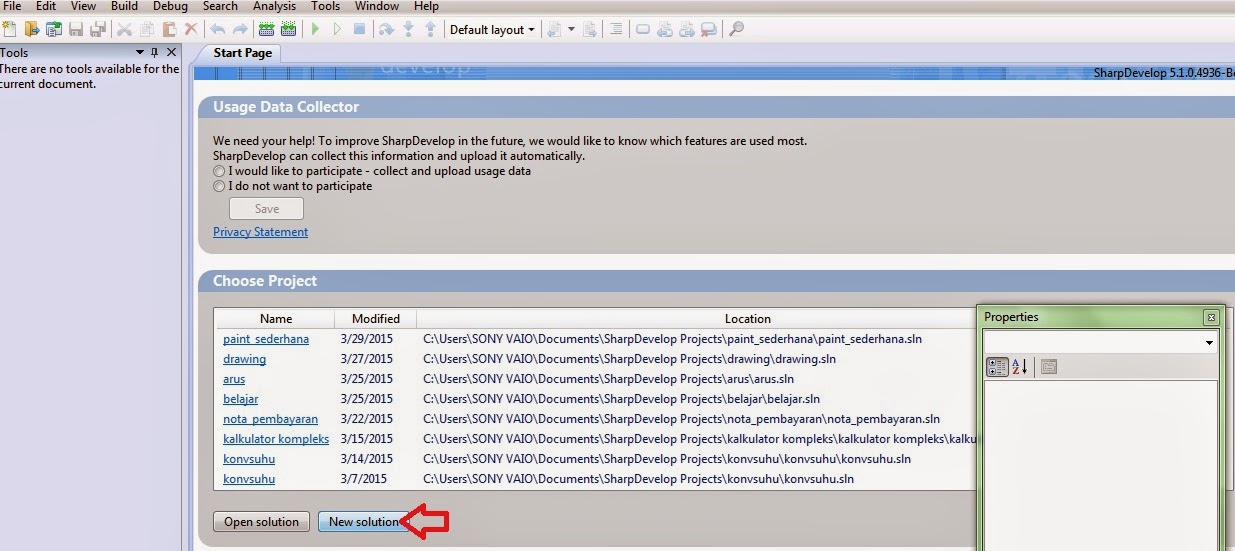
2. Setelah dibuka, akan muncul jendela pilihan seperti gambar dibawah ini. Klik New solution

3. Pilih Windows Application > lalu ketikkan nama file nya > create.

4. Akan muncul dinding baru untuk kita memulai membuat aplikasinya. Pilih tab bertuliskan “Design” untuk membuat desain aplikasi yang diinginkan.
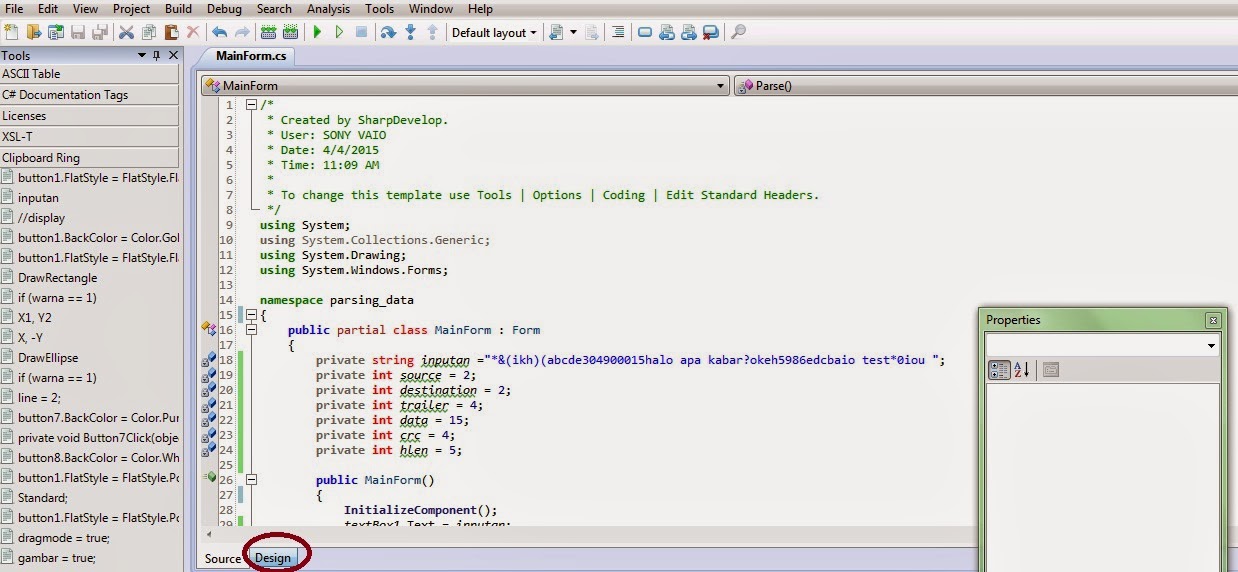
5. Maka akan muncul form template aplikasi windowsnya, desain sesuai keinginan anda, ini contoh desain saya. Praktek kali ini menggunakan 9 Label, 7 textbox, 2 button.
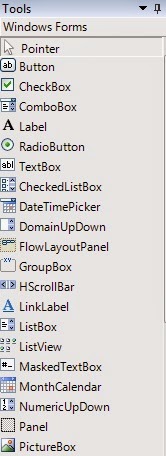
NB : untuk memilih Checkbox, button, label, dan textbox dapat di pilih di bagian Tool seperti pada gambar di bawah ini
6. Pilih tab Source, lalu buat programnya. Ini contoh program saya:

7. Setelah program selesai, runningkan/jalankan programnya dengan meng-klik simbol seperti berikut.

8. Setelah meng-klik tombol tersebut dan tidak ada error berarti program yang anda buat berhasil. Berikut tampilan hasil programnya :


Cukup sekian postingan saya kali ini ya, semoga bermanfaat dan selamat mencoba guys !!! ^^

link youtube video tutorial: https://youtu.be/W55JIwDMq40


Minggu, 29 Maret 2015

MEMBUAT APLIKASI PAINT SEDERHANA C#

Haiii.....
Hari ini saya akan menjelaskan cara membuat aplikasi untuk menggambar dan mengukur panjang sebuah garis, aplikasi ini seperti aplikasi paint tapi sangat sangat sederhana dari aplikasi paint yg sebenarnya :)

Langkah:
1. Buka Sharp develop, buat solution baru.
2. Pilih Windows Application, jangan lupa beri nama.Klik Create.


3. Klik tab design. Akan muncul template aplikasi windows yang akan kalian buat. Coba jalankan.
4. Pilih label dari tools windows forms untuk meletakkan tulisan ditemplate windows tersebut.
5. Susun panel, textbox dan button seperti gambar di bawah ini atau desain sesuka anda dari tools windows form. Disini saya menggunakan 9 button, 4 label, 3 textbox dan 1 panel.

6. Buatlah kodingan untuk desain diatas, klik 2 kali pada tools yg ingin ditambahkan kodingan program.

program saya:
ini hasilnyaaaa !!!


Selamat mencobaaaa :)))
Penjelasan lebih lanjut baca di post blog sebelumnya, biar ngerti pembuatan aplikasi ini.
Video tutorial : https://www.youtube.com/watch?v=kHBOUnPECzE


Jumat, 27 Maret 2015

Pemakaian Graphics di SharpDevelop dalam Aplikasi Windows Sederhana

PRAKTIKUM V – Graphics


I. Tujuan
• Mempelajari pemakaian Graphics di SharpDevelop
• Mengetahui kegunaan Graphics di SharpDevelop
• Dapat mengunakan Graphics dalam aplikasi windows sederhana

II. Dasar Teori
     Mouse adalah salah satu input komputer yang sangat penting. Mouse sangat dibutuhkan untuk berinteraksi dengan GUI aplikasi Windows. Dengan mouse, user dapat mengarahkan kursor, menge-klik maupun menge-drag sebuah object. Menekan, melepaskan tombol mouse maupun menggerakkan kursor mouse akan menghasilkan event. Pada praktikum ini kita mencoba memanfaatkan event-event mouse tersebut untuk menggambar grafik. Untuk menggambar pada form, atau object lain sebagai base menggambar, kita akan menggunakan object Graphics. Di dalam object ini terdapat beberapa method untuk menggambar text, garis, persegi panjang dan elips.

III. Praktikum
Pertama-tama kita harus mendeklarasikan object Graphics, dan kita letakkan sebagai global.
private Graphics objGraphic;
Kemudian baru kita buat instance object-nya. Untuk class Graphics, kita tidak bisa mendeklarasikan lalu langsung membuat instancenya. Karena method CreateGraphics tidak bisa digunakan langsung ketika kita mendeklarasikan Graphics. Oleh karena itu, untuk membuat instance object, kita lakukan di event FormLoad.
objGraphic = CreateGraphics();
Kita mulai menggambar apabila tombol kiri mouse ditekan. Selama ini kita membuat program ketika tombol kiri mouse di-klik. Untuk menambahkan program apabila tombol kiri mouse ditekan (atau apapun selain klik), gunakan event yang ada di toolbox properties. Klik ganda pada MouseDown, maka kita akan dibawa ke source code untuk event OnMouseDown. Tambahkan program berikut:
if (e.Button == MouseButtons.Left) {
shouldPaint = true;
}
Variabel shouldPaint adalah variabel boolean yang harus kita deklarasikan di awal sebagai variabel global agar dapat diakses oleh semua fungsi.
private Graphics objGraphic;

private shouldPaint = false;
Kemudian agar aplikasi mulai menggambar ketika mouse digerakkan, maka kita harus membuat
program ketika mouse bergerak. Klik ganda pada MouseMove, maka kita akan dibawa
ke source code untuk event OnMouseMove. Tambahkan program berikut:
objGraphic.FillEllipse(new
SolidBrush(Color.BlueViolet), e.X, e.Y, intDiameter, intDiameter);
Statement di atas adalah untuk menggambar elips dengan menggunakan brush berwarna biru keunguan, di koordinat event X dan event Y, tinggi elips sebesar intDiameter, lebar elips sebesar
intDiameter juga alias lingkaran. Agar aplikasi berhenti menggambar ketika tombol mouse dilepas, kita harus menambahkan program di event OnMouseUp.
void MainFormMouseUp(object sender, MouseEventArgs e)
{
shouldPaint = false;
}

Jalankan program. Inilah hasilnya.
program sourcecode yang saya buat:

Minggu, 22 Maret 2015

Pemakaian Array dan Checkbox C# (sharp develop)

PRAKTIKUM IV
Pemakaian Array dan Checkbox

I. Tujuan
   • Mempelajari pemakaian checkbox di SharpDevelop
   • Mengetahui kegunaan checkbox di SharpDevelop
   • Dapat mengunakan checkbox dalam aplikasi windows sederhana

II. Dasar Teori
            Apabila kita menggunakan banyak variabel dengan tipe data yang sama, maka lebih efisien apabila variabel tersebut kita kelompokkan ke dalam array. Di C#, array juga dapat kita gunakan untuk mengelompokkan beberapa object yang sama. Untuk mengalokasikan array, kita menggunakan keyword new.
int[] nilai = new int[10];
float[] angka = new float[12];
string[] tulisan = new string[50];
CheckBox[] pilihan = new CheckBox [10];
Namun apabila kita langsung menginisialisasi array, kita tidak perlu menggunakan new.
int[] angka = {4, 5, 2, 23, 18, 64};
 Untuk mengetahui ukuran array, kita dapat menggunakan properties Length. Sehingga angka. Length untuk array di atas akan menghasilkan nilai 6.

III. Praktikum
1. Buat solution baru.
2. Pilih Windows Application, jangan lupa beri nama.Klik Create.

3. Klik tab design. Akan muncul template aplikasi windows yang akan kalian buat. Coba jalankan.
4. Pilih label dari tools windows forms untuk meletakkan tulisan ditemplate windows tersebut.
5. Susun checkbox, textbox dan button seperti gambar di bawah ini atau desain sesuka anda dari tools windows form.
 
6. Buat variabel global untuk array.
CheckBox[] pilihan = new CheckBox[5];

7. Inisialisasi array checkbox.
pilihan[0] = checkBox1;
pilihan[1] = checkBox2;
pilihan[2] = checkBox3;
pilihan[3] = checkBox4;
pilihan[4] = checkBox5;
  
8. Double click untuk button “hitung”, buat programnya untuk melakukan perhitungan total.
int harga = 5000;
int total = 0;
for(int i=0;i<pilihan.Length;i++) {
if(pilihan[i].Checked) {
total += harga;
}
harga += 1000;
}
textBox1.Text = total.ToString();

9. Jalankan programnya dengan klik tombol Run.


Contoh program yang saya buat:

Hasilnya :

Minggu, 15 Maret 2015

TUTORIAL MEMBUAT KALKULATOR BILANGAN KOMPLEKS

Good day everyone !!!

Hari ini saya akan menjelaskan cara membuat kalkulator.
Kalkulator yang akan dibuat bukan kalkulator yang biasa, kita akan membuat kalkulator untuk bilangan kompleks dengan menggunakan aplikasi C# (sharp develop).
Apa itu bilangan kompleks???
Bilangan kompleks adalah bilangan yang terdiri dari bilangan real dan bilangan imajiner.
Namun sebelum membuat kalkulator bilangan kompleks, saya akan menjelaskan pemakaian radio button dan groupbox yang ada di sharpdevelop yang akan berguna nantinya untuk membuat aplikasi ini.

PRAKTIKUM III – Pemakaian RadioButton dan GroupBox

I. Tujuan
• Mempelajari pemakaian radio button dan groupbox di SharpDevelop
• Mengetahui kegunaan radio button dan groupbox di SharpDevelop
• Dapat mengunakan radio button dan groupbox dalam aplikasi windows sederhana

II. Dasar Teori
Radiobutton merupakan salah satu cara untuk memberikan pilihan kepada user. Cara lain adalah dengan menggunakan checkbox. Perbedaannya adalah radiobutton hanya dapat dipilih salah satu, sedangkan checkbox kita dapat memilih lebih dari satu. Apabila kita ingin memberikan lebih dari satu jenis pertanyaan radiobutton, maka kita dapat mengelompokkan tiap jenis pertanyaan dalam satu groupbox (mutually exclusive).

III. Praktikum
1. Buat solution baru.
2. Pilih Windows Application, jangan lupa beri nama. Kemudian klik Create.


3. Klik tab design. Akan muncul template aplikasi windows yang akan kalian buat. Coba jalankan.
4. Pilih label dari tools windows forms untuk meletakkan tulisan di template windows tersebut.
5. Susun label, editbox, button, checkbox, groupbox dan radiobutton seperti gambar di bawah ini. Double klik di objek yang ingin diberikan program.
6. Double click untuk button “hitung”, buat programnya untuk melakukan perhitungan arus. Beri penanganan error seperlunya. Cara untuk mengetahui apakah sebuah radiobutton dipilih atau tidak adalah dengan menggunakan properties Checked milik object radiobutton tersebut. Contoh:
if (radioButton1.Checked == true) {
// buat program anda di sini apabila object radioButton1 dipilih

contoh program saya:

7. Jalankan programnya. Inilah hasilnya.
IV. Tugas
1. Aplikasi kalkulator sudah umum. Namun kalkulator untuk bilangan kompleks tidak banyak. Buatlah sebuah aplikasi kalkulator untuk melakukan operasi penjumlahan, pengurangan, perkalian dan pembagian pada bilangan kompleks.

Berikut langkah-langkahnya:
1. Buat solution baru di sharp develop.
2. Pilih Windows Application, jangan lupa beri nama. Kemudian klik Create.
3. Klik tab design. Akan muncul template aplikasi windows yang akan kalian buat. Coba jalankan.
4. Pilih label dari tools windows forms untuk meletakkan tulisan di template windows tersebut.
5. Susun label, editbox, button, groupbox dan radiobutton seperti gambar di bawah ini (desain sesuai keinginan anda).


6. Buatlah programnya di source (pilih source).
    Ini contoh koding-an yang saya buat: 


7. Selanjutnya klik dua kali pada radio button yang ada di desain yang telah kita buat, Lalu tambahkanlah kodingan untuk memanggilan fungsi yang telah dibuat sebelumnya (fungsi yang telah dideklarasikan) agar ditampilkan di radio-button tersebut. Berikut contohnya:


8. Jika kalian menggunakan tombol reset di aplikasi yang kalian buat, klik dua kali pada button "reset" pada desain lalu tambahkan kodingannya seperti berikut:


9. Running-kan lah program yanga telah anda buat! Amati hasilnya!
    Hasil running program saya:


Sekian pembuatan kalkulatornya....
jika ada kesalahan mohon dimaafkan, terima kasih...
Selamat mencoba yaa :) :)

Tutorial lebih lanjut: https://www.youtube.com/watch?v=pg8hvb-isuc&feature=youtu.be